
 DSLR حرفه ای
 DSLR مبتدی
 DSLR نیمه حرفه ای
 دوربین بدون آینه سری R
 لنز Canon EF
 لنز Canon EF-S
 لنز Canon RF


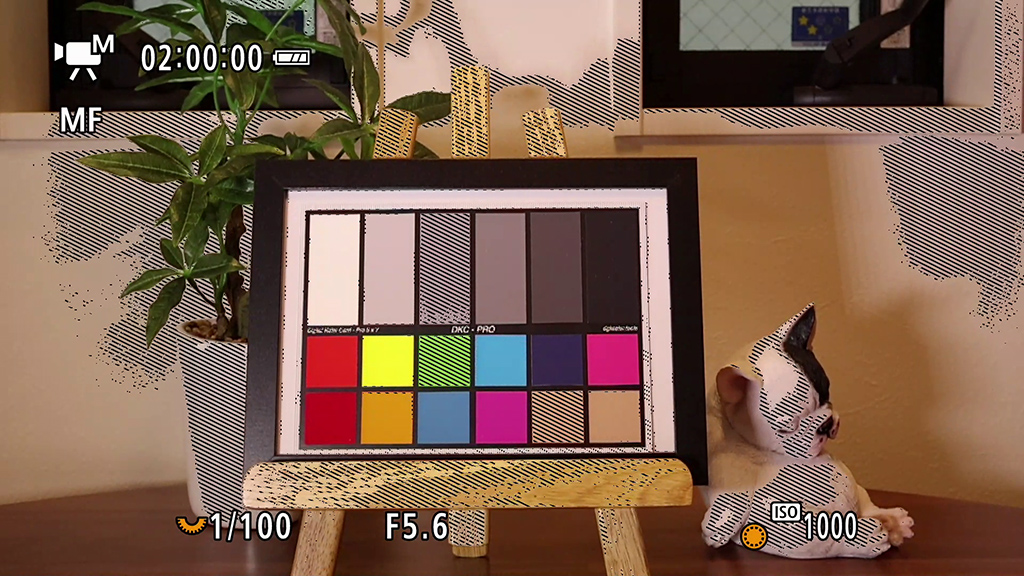
تنظیم رنگ دستیابی به نوردهی صحیح در صحنه فیلمبرداری برای تضمین کیفیت بصری حیاتی است: اگر تصویر بیشازحد یا کمازحد نوردهی شود، جزئیات هایلایت یا سایه از دست میروند و بازیابی آنها در مرحله پستولید بدون تأثیر بر سایر موارد، دشوار یا غیرممکن خواهد بود.
اینجاست که ابزارهای کمکی بصری مانند خطهای گورخری (Zebras)، تنظیم رنگ کاذب (False Colours) و مانیتور شکلموج (Waveform Monitor) وارد عمل میشوند. این ابزارها در دوربینهای Cinema EOS و برخی از دوربینهای سری EOS R در دسترس هستند و در این مقاله، میآموزیم که هر یک چه کاری انجام میدهند و چگونه میتوانیم بهطور مؤثر از آنها استفاده کنیم.
نوردهی مناسب و سطح روشنایی: اصول اولیه
۱. «نوردهی مناسب» امری نسبی است
«نوردهی» به میزان روشنایی فیلم شما اشاره دارد. اگرچه تضمین «نوردهی مناسب» ضروری است، اما اینکه این نوردهی چقدر روشن یا تیره باشد، امری نسبی است و به شرایط فیلمبرداری و همچنین حال و هوای موردنظر صحنه بستگی دارد. بهعنوان مثال، احتمالاً میخواهید یک صحنه کمدی یا نمای بیرونی در روز، روشنتر از یک فیلم جنایی یا تولیدی باشد که با مضامین تیره و احساسی سروکار دارد.
حتی با این وجود، بهتر است یک مرجع برای نوردهی تعیین کنید، مانند روشنایی محیط در فیلمبرداری در فضای باز، و سپس بر اساس نیاز خود، کمیا بیشنوردهی کنید.
۲. مراقب هایلایتهای سوخته و سیاهیهای بریدهشده باشید
صرفنظر از نمای کلی که به دنبال آن هستید، مهم است که از سیاهیهای بریدهشده (Clipped Blacks) و هایلایتهای سوخته (Blown Highlights) آگاه باشید. البته این به این معنا نیست که باید از آنها اجتناب کنید: ممکن است وقتی اولویت را به نوردهی صحیح عناصر مهم میدهید، اجتنابناپذیر باشند. حتی ممکن است بخشی از نمای موردنظر شما باشند. با این حال، آنها به معنای از دست رفتن جزئیات تونال هستند که بازیابی آنها در مرحله پستولید دشوار یا غیرممکن خواهد بود. در انتخابهای نوردهی خود بسیار عمدی عمل کنید و به یاد داشته باشید که نیازهای داستانگویی و پستولید را نیز در نظر بگیرید!
۳. برای تنظیم نوردهی به چشمهای خود اعتماد نکنید
نور محیط بر روشنایی نمایشگر شما تأثیر میگذارد، به همین دلیل ایده خوبی نیست که نوردهی را صرفاً بر اساس آنچه چشمهای شما میبینند تنظیم کنید. ابزارهایی مانند خطهای گورخری، رنگهای کاذب و مانیتور شکلموج، تجسمی دادهمحور از نوردهی واقعی ارائه میدهند – که به شما نتایجی ثابتتر و حرفهایتر میدهد (و زمان تطبیق دادن کلیپها را کاهش میدهد).
۴. واحد IRE
در تولید ویدیو، سطوح نوردهی (روشنایی) سیگنالهای ویدیویی با استفاده از واحدهای IRE اندازهگیری میشوند. مقدار ۰ IRE به سیاهیهای کاملاً فشرده (Crushed Blacks) اشاره دارد، در حالی که مقدار ۱۰۰ IRE نشاندهنده سفیدیهای بریدهشده (Clipped Whites) است. سطوح IRE بهینه برای انواع مختلف سوژه وجود دارد، اما اینها مرجع هستند، نه قوانین سخت و سریع.
| سطح IRE | نوع سوژه |
|---|---|
| ۰ | سیاهی محض (سیاهیهای فشرده) |
| ۱۰ تا ۳۰ | پسزمینه سیاه |
| ۲۰ تا ۴۰ | لباس مشکی؛ سایهها |
| ۴۰ تا ۶۰ | سبز (کوهها، جنگلها، گیاهان)؛ رنگهای پوست تیره تا متوسط |
| ۶۰ تا ۷۰ | رنگهای پوست روشنتر |
| ۶۰ تا ۸۰ | آسمان آبی |
| ۸۰ تا ۹۵ | لباس سفید؛ پارچه سفید بافتدار |
| ۹۰ تا ۱۰۰ | ابرهای سفید؛ فنجان و بشقاب؛ پسزمینه سفید؛ بخشهای بازتابنده سطوح فلزی و آینهای |
| ۱۰۰ | سفید محض (سفیدیهای بریدهشده) |
۱. خطهای گورخری (Zebras)
در دسترس در: R50 / R50 V / R10 / R7 / R8 / R6 / R6 Mark II / R5 / R5 Mark II / R3 / R1 / دوربینهای Cinema EOS
خطهای گورخری یک پوشش خطدار هستند که بخشهایی از صحنه را که دارای سطح نوردهی از پیش تعیینشده یا محدوده سطح نوردهی مشخصی هستند، نشان میدهند. آنها میتوانند در حالت آمادهباش ویدئو و در حین ضبط نمایش داده شوند. در حالی که هیستوگرام به شما میگوید که سیاهیهای فشرده و سفیدیهای بریدهشده دارید، خطهای گورخری دقیقاً به شما نشان میدهند که این سیاهیهای فشرده و سفیدیهای بریدهشده در کجا رخ میدهند.
علاوه بر این، میتوانید از آنها برای بررسی نوردهی خود نیز استفاده کنید.
نحوه استفاده از Zebra 1 و Zebra 2
دوربینهای EOS دارای عملکرد نمایش خطهای گورخری، دو نوع نمایش گورخری دارند:
-
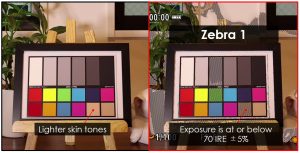
Zebra 1 مناطقی را نشان میدهد که سطح نوردهی آنها ±۵٪ از یک سطح از پیش تعیینشده است.
-
Zebra 2 مناطقی را نشان میدهد که از یک سطح از پیش تعیینشده روشنتر هستند.
این دو نوع خطهای گورخری را میتوان با هم استفاده کرد.
Zebra 1
-
مناطقی را نشان میدهد که سطح نوردهی آنها در محدوده ±۵٪ از یک مقدار از پیش تعیینشده قرار دارد. (این مقدار معادل IRE است)
-
به صورت: خطوطی که به سمت راست مایل به پایین هستند (\\\\)
Zebra 1 برای تعیین سطح نوردهی بر اساس یک سوژه خاص مفید است. بهعنوان مثال، اگر نوردهی استاندارد مناسب را روی یک فرد میخواهید، میتوانید سطح Zebra 1 را روی ۷۰ IRE تنظیم کنید و سپس نوردهی را تنظیم کنید تا زمانی که پوست فرد شروع به نشان دادن خطهای گورخری کند.
شما میتوانید سطح نوردهی را از ۵ تا ۹۵ IRE در بازههای ۵ IRE تنظیم کنید.
Zebra 2
-
مناطقی را نشان میدهد که سطح نوردهی آنها از یک مقدار از پیش تعیینشده روشنتر است.
-
به صورت: خطوطی که به سمت راست مایل به بالا هستند (////////)
بهطور پیشفرض، سطح Zebra 2 روی «۱۰۰» تنظیم شده است که به شما امکان میدهد سفیدیهای بریدهشده را بررسی کنید.
مقدار تنظیمشده نباید خیلی پایین باشد، در غیر این صورت خطهای Zebra 2 روی همه چیز در کادر ظاهر میشوند. توصیه میکنیم آن را روی ۱۰۰ بگذارید تا سفیدیهای بریدهشده را بررسی کنید، یا آن را کمی کاهش دهید تا مناطق هایلایتی که در معرض خطر بریدهشدن هستند را ببینید.
۲. تنظیم رنگ کاذب (False Colours)
در دسترس در: EOS R50 V / EOS R8 / EOS R6 Mark II / EOS R5 Mark II / EOS R1 / دوربینهای Cinema EOS
رنگهای کاذب، سطوح نوردهی بخشهای مختلف تصویر را با استفاده از یک پوشش رنگی تجسم میکنند. آنها نهتنها مناطقی با سیاهیهای بریدهشده و سفیدیهای بریدهشده را نشان میدهند، بلکه محدوده سطح نوردهی سایر مناطق را نیز نمایش میدهند. این امر آنها را برای تنظیم صحیح نوردهی، از جمله رنگ پوست، مفید میسازد. تنها کاری که باید انجام دهید این است که با محدوده سطح نوردهی که هر رنگ نشان میدهد آشنا شوید و بهصورت شهودی و کارآمد نوردهی را به درستی تنظیم خواهید کرد!
شاخص رنگهای کاذب در دوربینهای Cinema EOS و سری EOS R
| رنگ | معنی |
|---|---|
| قرمز | بریدهشدن سفیدی (White Clipping) |
| زرد | درست زیر بریدهشدن سفیدی |
| صورتی | یک استاپ بالای خاکستری ۱۸٪ |
| سبز | خاکستری ۱۸٪ |
| آبی | درست بالای بریدهشدن سیاهی |
| بنفش | بریدهشدن سیاهی (Black Clipping) |
| رنگ خنثی | روشنایی غیر از موارد فوق |
بهعنوان مثال، هنگام نوردهی برای افراد با رنگ پوست روشن تا متوسط، تنظیم کنید تا هایلایتهای روی پوست آنها به رنگ صورتی ظاهر شود. برای افراد با رنگ پوست تیره، ممکن است بخواهید روی خاکستری ۱۸٪ (پوشش سبز) نوردهی کنید تا جزئیات بدون بیشازحد روشن شدن حفظ شوند. اگر از کارت خاکستری برای کمک به تنظیم نوردهی استفاده میکنید، نیز میخواهید تنظیم کنید تا کارت خاکستری به رنگ سبز دیده شود.
این را بدانید: نوسان رنگهای کاذب ممکن است نشانه چشمکزدن (فلیکر) باشد
چشمکزدن (Flicker) باعث تغییر نوردهی میشود و اگر این تغییر به اندازه کافی بزرگ باشد، رنگهای کاذب ممکن است نوسان کنند. اگر متوجه این موضوع شدید، سرعت شاتر را تنظیم کنید. اگر رنگها از نوسان بازایستادند، احتمالاً مشکل چشمکزدن را نیز حل کردهاید.
۳. مانیتور شکلموج (Waveform Monitors)
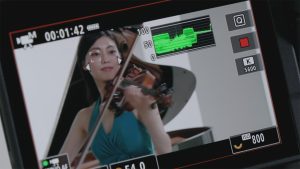
در دسترس در: EOS R5 Mark II / دوربینهای Cinema EOS
محور افقی یک مانیتور شکلموج، تصویر را از چپ به راست نشان میدهد؛ محور عمودی مقادیر نوردهی را نمایش میدهد. بنابراین اگر یک جسم روشن در وسط کادری که عموماً تاریک است وجود داشته باشد، یک پیک در وسط مانیتور خواهید دید.
مانند هیستوگرام، مانیتور شکلموج را میتوان در گوشهای از صفحه نمایش شما نمایش داد و میتوانید آن را هم در حالت آمادهباش و هم در حالت ضبط مشاهده کنید.
Line (خطی)
-
محور افقی تصویر را از چپ به راست نشان میدهد؛ محور عمودی مقادیر نوردهی را نمایش میدهد.
-
اطلاعات روشنایی و رنگ را برای کل تصویر نشان میدهد.
تنظیم رنگ RGB (آرایه RGB)
-
شکلموجهای کانالهای RGB (قرمز، سبز، آبی) بهصورت کنار هم در یک آرایه RGB نمایش داده میشوند.
-
محور عمودی مقادیر نوردهی را نشان میدهد؛ محور افقی هر شکلموج رنگی، تصویر را از چپ به راست نشان میدهد.
دو نمایش اساسی مانیتور شکلموج، Line و RGB هستند. از شکلموج RGB میتوان برای بررسی رنگزدگی (Color Cast) و سایر موارد استفاده کرد.
برخی از دوربینهای Cinema EOS همچنین دارای شکلموجهای Line + Spot، Field و YPbPr Parade هستند.
نکات استفاده
۱. یک دکمه برای جابهجایی بین نمایشها اختصاص دهید
این کار به شما امکان میدهد خطهای گورخری/رنگهای کاذب/مانیتور شکلموج را روشن و خاموش کنید تا در صورت نیاز، نمایشگر را بدون حواسپرتی مشاهده کنید.
۲. برخی از حالتهای ضبط از خطهای گورخری/رنگهای کاذب/شکلموج پشتیبانی نمیکنند
بهعنوان مثال، نمیتوانید خطهای گورخری و رنگهای کاذب را بهطور همزمان نمایش دهید، و رنگهای کاذب هنگام فیلمبرداری تایملپس، ویدیوهای HDR، یا با نمای برجستهسازی فوکوس دستی (MF Peaking) و برخی عملکردهای دیگر پشتیبانی نمیشوند. برای جزئیات بیشتر، دفترچه راهنمای دوربین خود را بررسی کنید.
 دوربین کارکرده