
 DSLR حرفه ای
 DSLR مبتدی
 DSLR نیمه حرفه ای
 دوربین بدون آینه سری R
 لنز Canon EF
 لنز Canon EF-S
 لنز Canon RF


انتقال عکس های باکیفیت از دوربین کانن به گوشی آیفون، یکی از نیازهای اساسی عکاسان و تولیدکنندگان محتواست. اگرچه اپلیکیشن رسمی Canon Camera Connect این امکان را فراهم میکند، اما بسیاری از کاربران با چالشهایی مانند قطعی اتصال، سرعت پایین انتقال یا عدم شناسایی دوربین مواجه میشوند. در این مقاله ۲۰۰۰ کلمهای، بهصورت جامع و غیرتکراری، تمامی مراحل، مشکلات رایج و راهحلهای عملی برای انتقال روان عکس از دوربین کانن به آیفون را بررسی میکنیم.
🎯 پیشنیازهای اساسی قبل از شروع انتقال عکس
پیش از هر اقدامی، از این پیشنیازها مطمئن شوید تا فرایند انتقال بدون دردسر انجام شود.
۱. نصب اپلیکیشن Canon Camera Connect
اپلیکیشن Canon Camera Connect ابزار رسمی و اصلی برای انتقال عکس از دوربینهای کانن به آیفون است . این اپلیکیشن را میتوانید بهصورت رایگان از App Store دانلود کنید .
-
سیستمعامل موردنیاز: اپلیکیشن به iOS 17 یا بالاتر نیاز دارد .
-
حساب اپل: برای دانلود اپلیکیشن، به یک Apple ID معتبر نیاز دارید .
۲. اکانت Canon ID (الزامی از نسخه ۳.۴.۰)
از آوریل ۲۰۲۵، اپلیکیشن Canon Camera Connect برای استفاده به ورود با Canon ID نیاز دارد . پیش از شروع، یک حساب کاربری رایگان در وبسایت کانن ایجاد کنید. در غیر این صورت، پس از اتصال دوربین، با پیام خطا مواجه خواهید شد.
۳. فعالسازی وایفای و بلوتوث در آیفون برای انتقال عکس
برای برقراری ارتباط، هر دو قابلیت وایفای و بلوتوث باید در آیفون روشن باشند .
-
به تنظیمات > وایفای رفته و آن را روشن کنید.
-
به تنظیمات > بلوتوث رفته و آن را نیز روشن کنید.
-
مطمئن شوید حالت Airplane Mode خاموش است .
۴. کارت حافظه در دوربین
برای انتقال عکس، حتماً یک کارت حافظه در دوربین قرار داشته باشد .
📡 روش اول: اتصال از طریق بلوتوث (روش توصیهشده برای دوربینهای جدید) جهت انتقال عکس
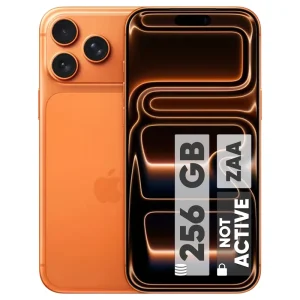
این روش برای دوربینهای جدیدتر کانن (مانند سری EOS R، M50، Rebel T7i به بعد) که از بلوتوث پشتیبانی میکنند، بسیار ساده و خودکار است . بلوتوث امکان اتصال مجدد خودکار را فراهم میکند و نیازی به وارد کردن دستی رمز عبور نیست.
مراحل گامبهگام:
۱. آمادهسازی دوربین:
-
دکمه MENU را در دوربین فشار دهید.
-
به تب Wireless communication settings (تنظیمات ارتباط بیسیم) بروید.
-
گزینه Bluetooth function را روی Enable (فعال) قرار دهید .
-
گزینه Pairing (جفتسازی) را انتخاب کنید .
۲. اتصال از طریق آیفون:
-
اپلیکیشن Canon Camera Connect را روی آیفون باز کنید.
-
دوربین شما در لیست دستگاههای قابلتشخیص ظاهر میشود .
-
روی نام دوربین ضربه بزنید و سپس گزینه Pair (جفتسازی) را انتخاب کنید .
-
در دوربین، پیام جفتسازی را با انتخاب OK تأیید کنید .
۳. انتقال خودکار به وایفای:
پس از جفتسازی موفق، دوربین بهطور خودکار از بلوتوث به وایفای سوئیچ میکند تا سرعت انتقال داده افزایش یابد . این فرایند بدون نیاز به دخالت شما انجام میشود.
۴. انتخاب و انتقال عکسها:
-
در اپلیکیشن، گزینه “Images on camera” (تصاویر روی دوربین) را انتخاب کنید .
-
لیست عکسها نمایش داده میشود. روی Select (انتخاب) در گوشه بالا سمت راست ضربه بزنید .
-
عکسهای موردنظر را انتخاب کرده و روی آیکون ذخیره در پایین صفحه ضربه بزنید تا به آیفون منتقل شوند .
📡 روش دوم: انتقال عکس با اتصال از طریق وایفای (برای دوربینهای قدیمیتر)
اگر دوربین شما بلوتوث ندارد (مانند Rebel T6، T7، 6D، یا PowerShot SX-series قدیمیتر)، از روش اتصال مستقیم وایفای استفاده کنید .
مراحل گامبهگام:
۱. فعالسازی وایفای در دوربین:
-
دکمه MENU را فشار دهید.
-
به تب Wi-Fi/NFC بروید و گزینه Wi-Fi را روی Enable (فعال) قرار دهید .
-
گزینه Wi-Fi function را انتخاب کرده و سپس “Connect to smartphone” (اتصال به گوشی هوشمند) را انتخاب کنید .
-
روش “Easy connection” (اتصال آسان) را انتخاب کنید .
۲. اتصال به شبکه دوربین از آیفون:
-
دوربین یک SSID (نام شبکه) و رمز عبور (Encryption Key) را روی صفحه نمایش خود نشان میدهد .
-
در آیفون، به تنظیمات > وایفای بروید.
-
شبکه دوربین را از لیست پیدا کرده و به آن متصل شوید. رمز عبور نمایشدادهشده روی دوربین را وارد کنید .
۳. باز کردن اپلیکیشن:
-
پس از اتصال وایفای، اپلیکیشن Canon Camera Connect را باز کنید.
-
دوربین شما در لیست دستگاهها ظاهر میشود. روی آن ضربه بزنید تا ارتباط کامل شود .
۴. انتقال عکس ها:
-
مانند روش قبلی، از طریق گزینه “Images on camera” عکسهای موردنظر را انتخاب و ذخیره کنید .
🛠️ عیبیابی مشکلات رایج و راهحلهای عملی
بسیاری از کاربران در فرایند انتقال عکس با مشکلاتی مواجه میشوند. در ادامه، رایجترین مشکلات و راهحلهای اثباتشده را بررسی میکنیم.
مشکل شماره ۱: قطع شدن مداوم اتصال وایفای
یکی از شایعترین مشکلات، قطع شدن اتصال بلافاصله پس از برقراری یا در حین انتقال عکس است. علت اصلی این مشکل، سوئیچ شدن آیفون به شبکه اینترنت (سیمکارت یا وایفای منزل) است، زیرا شبکه دوربین به اینترنت دسترسی ندارد .
راهحل طلایی (استفاده از Airplane Mode):
۱. در آیفون، به تنظیمات رفته و حالت Airplane Mode را روشن کنید .
۲. سپس، وایفای را دوباره روشن کنید .
۳. به شبکه وایفای دوربین (SSID دوربین) متصل شوید .
۴. اپلیکیشن Canon Camera Connect را باز کنید.
۵. انتقال عکسها بدون قطعی انجام میشود .
این روش به آیفون میگوید که به هیچ شبکه دیگری سوئیچ نکند و اتصال پایدار بماند.
راهحل جایگزین:
-
در تنظیمات > شبکه همراه، گزینه Wi-Fi Assist را غیرفعال کنید . این ویژگی باعث میشود آیفون در صورت ضعیف بودن وایفای، بهطور خودکار به شبکه همراه سوئیچ کند.
مشکل شماره ۲: سرعت بسیار پایین انتقال عکس
اگر انتقال هر عکس چندین ثانیه یا حتی دقیقه طول میکشد، ممکن است بلوتوث مزاحم وایفای شده باشد. آیفون از یک آنتن مشترک برای بلوتوث و وایفای ۲.۴ گیگاهرتز استفاده میکند و فعال بودن بلوتوث میتواند سرعت انتقال را بهشدت کاهش دهد .
راهحل مؤثر: غیرفعال کردن بلوتوث
۱. به تنظیمات > بلوتوث (نه Control Center) بروید .
۲. بلوتوث را خاموش کنید.
۳. اکنون انتقال عکس ها بهطور قابلتوجهی سریعتر خواهد شد .
نکته: با خاموش کردن بلوتوث، قابلیت اتصال خودکار را از دست میدهید و باید هر بار بهصورت دستی به شبکه وایفای دوربین متصل شوید. اما برای انتقال دستهجمعی عکسها، این کار ارزشش را دارد.
راهحلهای دیگر برای افزایش سرعت:
-
نزدیک نگه داشتن دستگاهها: سیگنال وایفای دوربینهای کانن نسبتاً ضعیف است. آیفون را در فاصله ۱ تا ۲ فوتی (۳۰ تا ۶۰ سانتیمتری) دوربین نگه دارید .
-
انتقال JPEG بهجای RAW: فایلهای RAW حجم بسیار بالایی دارند. اگر فقط برای بررسی سریع یا اشتراکگذاری نیاز دارید، نسخه JPEG را انتقال دهید که ۵ تا ۱۰ برابر کوچکتر است .
-
استفاده از کارتخوان: برای انتقال تعداد زیادی عکس (مثلاً صدها عکس)، استفاده از کارتخوان SD با پورت لایتنینگ یا USB-C همیشه سریعتر و مطمئنتر از انتقال بیسیم است .
مشکل شماره ۳: اپلیکیشن دوربین را پیدا نمیکند یا شناسایی نمیکند
راهحلها:
-
بررسی مجوز بلوتوث: به تنظیمات > حریم خصوصی و امنیت > بلوتوث بروید و مطمئن شوید که اپلیکیشن Camera Connect مجوز دسترسی به بلوتوث را دارد .
-
ریست تنظیمات وایفای دوربین: در منوی دوربین، به تب Wi-Fi رفته و گزینه “Clear Wi-Fi settings” یا “Reset Wi-Fi settings” را انتخاب کنید . سپس اتصال را از اول برقرار کنید.
-
حذف و نصب مجدد اپلیکیشن: اگر مشکل ادامه داشت، اپلیکیشن را از آیفون حذف و دوباره از App Store نصب کنید .
مشکل شماره ۴: خطای ورود به Canon ID
اپلیکیشن نسخه ۳.۴.۰ به بعد، برای استفاده نیاز به ورود با Canon ID دارد. اگر با خطای ورود مواجه شدید :
-
مطمئن شوید به اینترنت متصل هستید (برای احراز هویت).
-
رمز عبور خود را در وبسایت کانن ریست کنید.
-
اگر خطا ادامه داشت، از نسخههای قدیمیتر اپلیکیشن استفاده نکنید؛ بلکه مشکل را به پشتیبانی کانن گزارش دهید.
📋 جمعبندی جدول مشکلات و راهحلها
| مشکل اصلی | راهحل سریع | توضیح بیشتر |
|---|---|---|
| قطع شدن اتصال وایفای | فعالسازی Airplane Mode و سپس روشن کردن وایفای | آیفون به شبکه بدون اینترنت سوئیچ نمیکند |
| سرعت پایین انتقال | غیرفعال کردن بلوتوث در تنظیمات آیفون | بلوتوث با وایفای ۲.۴ گیگاهرتز تداخل دارد |
| اپلیکیشن دوربین را نمیشناسد | ریست تنظیمات Wi-Fi دوربین و نصب مجدد اپلیکیشن | اطلاعات قدیمی پاک میشود |
| انتقال فایل RAW کند است | انتقال نسخه JPEG یا استفاده از کارتخوان | فایلهای RAW حجم بالایی دارند |
| خطای Canon ID | بررسی اتصال اینترنت و ریست رمز عبور | ورود با Canon ID از نسخه ۳.۴.۰ الزامی است |
🧠 نکات پیشرفته برای کاربران حرفهای
انتقال فایلهای RAW به آیفون
اپلیکیشن Canon Camera Connect از انتقال فایلهای RAW (فرمتهای CR2 و CR3) به آیفون پشتیبانی میکند . برای فعالسازی این قابلیت:
-
در تنظیمات اپلیکیشن، گزینه “Prioritize Saving in RAW Format” (اولویت ذخیرهسازی بهصورت RAW) را روی “Yes” قرار دهید .
نکته: اگر این گزینه روی “No” باشد، فایلهای RAW بهصورت JPEG با اندازه کوچکتر به آیفون منتقل میشوند .
استفاده از وایفای ۵ گیگاهرتز (دوربینهای پیشرفته)
برخی دوربینهای پیشرفته کانن (مانند EOS R3، R5، R5 II، R1، 1D X Mark III) از وایفای ۵ گیگاهرتز پشتیبانی میکنند . این باند فرکانسی تداخل کمتری با بلوتوث دارد و سرعت انتقال بالاتری ارائه میدهد. در تنظیمات بیسیم دوربین، گزینه فرکانس را بررسی کنید و در صورت وجود، روی ۵GHz تنظیم کنید.
بهروزرسانی فریمویر دوربین
بروزرسانی فریمویر دوربین میتواند باگهای مربوط به اتصال وایفای و انتقال عکس را برطرف کند. آخرین نسخه فریمویر را از وبسایت رسمی کانن برای مدل دوربین خود دانلود و نصب کنید.
🏢 نمایندگی رسمی کانن در ایران
برای دریافت خدمات پشتیبانی، گارانتی، تعمیرات و مشاوره تخصصی در رابطه با دوربینهای کانن، میتوانید به شرکت اطمینان، بهعنوان نمایندگی رسمی کانن در ایران، مراجعه کنید. این مجموعه با بهرهگیری از کارشناسان مجرب، آماده ارائه خدمات به مشتریان محترم در سراسر کشور است.
✅ نتیجهگیری نهایی
انتقال عکس از دوربین کانن به آیفون، اگرچه با چالشهایی همراه است، اما با دانش و ابزار مناسب کاملاً قابلمدیریت است. کلید موفقیت در این فرایند، شناخت دقیق روش اتصال مناسب با دوربین خود و بهکارگیری راهحلهای عیبیابی است.
-
برای دوربینهای جدید با بلوتوث، از روش جفتسازی بلوتوث استفاده کنید که اتصال خودکار و آسانی دارد .
-
برای دوربینهای قدیمیتر، روش اتصال وایفای مستقیم را بهکار بگیرید .
-
در صورت قطعی اتصال، Airplane Mode راهحل طلایی است .
-
برای افزایش سرعت انتقال، بلوتوث را غیرفعال کنید .
-
برای انتقال دستهجمعی عکسها یا فایلهای حجیم، کارتخوان بهترین گزینه است .
با رعایت این نکات، میتوانید تجربهای روان و بدون دغدغه از انتقال عکسهای باکیفیت دوربین کانن خود به آیفون داشته باشید و از به اشتراکگذاری سریع و حرفهای تصاویر خود لذت ببرید.
 دوربین کارکرده