
 DSLR حرفه ای
 DSLR مبتدی
 DSLR نیمه حرفه ای
 دوربین بدون آینه سری R
 لنز Canon EF
 لنز Canon EF-S
 لنز Canon RF


 دوربین کارکرده
 دوربین کنون دست دوم
 سه پایه
مقدمه: چرا انتقال بیسیم عکسها مهم است؟
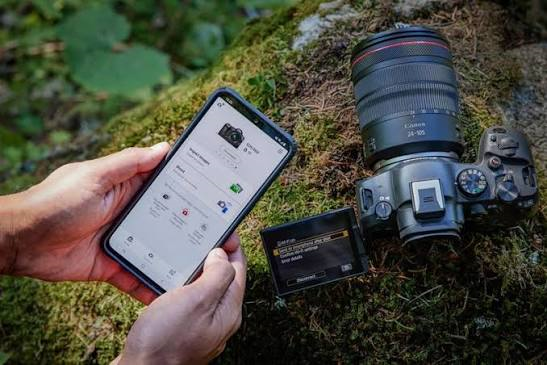
تصور کنید در سفر خانوادگی هستید و لحظهای زیبا را با دوربین کانن ثبت کردهاید. میخواهید همان لحظه عکس را با خانواده به اشتراک بگذارید یا در شبکههای اجتماعی منتشر کنید، اما کابل USB همراهتان نیست. اینجاست که انتقال بیسیم عکسها از دوربین کانن به گوشی موبایل، یک قابلیت حیاتی و کارآمد میشود.
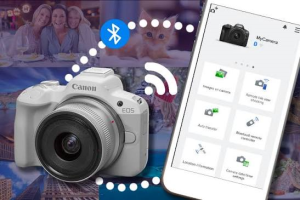
کانن با اپلیکیشن اختصاصی Camera Connect این امکان را فراهم کرده که بدون نیاز به کابل، عکسها را مستقیماً از دوربین به گوشی منتقل کنید. در این راهنمای جامع، بهصورت گامبهگام نحوه انجام این کار را آموزش میدهیم، نکات مهم را بررسی میکنیم و به مشکلات رایج و راهحلهای آنها میپردازیم. اگر دوربین کانن شما نیاز به سرویس یا تعمیر دارد، شرکت اطمینان بهعنوان نمایندگی رسمی کانن در ایران، آماده ارائه خدمات تخصصی به شماست.
Camera Connect چیست و چه قابلیتهایی دارد؟
Camera Connect یک اپلیکیشن رایگان و رسمی از شرکت کانن است که برای گوشیهای iOS و Android طراحی شده است. این اپلیکیشن امکانات زیر را در اختیار کاربران دوربینهای کانن قرار میدهد:
-
انتقال تصاویر: ارسال عکسها و ویدیوها از دوربین به گوشی
-
کنترل از راه دور: استفاده از گوشی بهعنوان مانیتور و کنترلر برای عکاسی از فاصله
-
افزودن موقعیت مکانی: افزودن اطلاعات GPS گوشی به عکسهای دوربین
-
مرور و مدیریت تصاویر: مشاهده و حذف عکسها روی گوشی
-
بهروزرسانی فریمور: انتقال آخرین نسخه نرمافزار دوربین
طبق اعلام کانن، از تاریخ ۱ آوریل ۲۰۲۵ (نسخه ۳.۴.۰ به بعد)، استفاده از Camera Connect نیازمند ورود با حساب کاربری Canon ID (ثبتنام رایگان) است.
پیشنیازهای انتقال عکس با Wi-Fi
قبل از شروع، موارد زیر را آماده کنید:
۱. دوربین کانن سازگار با Wi-Fi
تقریباً تمام دوربینهای کانن از سال ۲۰۱۲ به بعد (مانند سری EOS Rebel، EOS M، EOS R و PowerShotهای مجهز به Wi-Fi) از این قابلیت پشتیبانی میکنند. برای اطمینان، فهرست دوربینهای سازگار را در وبسایت رسمی کانن بررسی کنید.
۲. گوشی هوشمند با iOS یا Android
اپلیکیشن Camera Connect روی دستگاههای iOS 16/17/18 و Android 11 تا 15 پشتیبانی میشود.
۳. نصب اپلیکیشن Camera Connect
اپلیکیشن را از App Store (برای iPhone) یا Google Play (برای اندروید) دانلود و نصب کنید. این اپلیکیشن رایگان است، اما هزینه اتصال به اینترنت را باید خودتان بپردازید.
۴. کارت حافظه در دوربین
دوربین شما باید مجهز به کارت حافظه دارای عکس باشد. بدون کارت، اتصال برقرار نمیشود.
مرحله به مرحله: اتصال دوربین به گوشی با Wi-Fi
مرحله اول: آمادهسازی گوشی
-
حالت هواپیما را غیرفعال کنید.
-
Wi-Fi گوشی را روشن کنید.
-
Bluetooth گوشی را نیز روشن کنید (اختیاری، برای اتصال سریعتر). توجه: جفتسازی (Pairing) از طریق تنظیمات Bluetooth گوشی انجام نمیشود؛ باید از داخل اپلیکیشن اقدام کنید.
مرحله دوم: فعالسازی Wi-Fi در دوربین
-
دکمه MENU را در دوربین فشار دهید.
-
به تب تنظیمات شبکه (آیکون آنتن) بروید.
-
گزینه Wi-Fi/NFC را انتخاب کنید.
-
گزینه Enable (فعال) را انتخاب کنید.
-
در صورت درخواست، یک نام مستعار (Nickname) برای دوربین وارد کنید (۱ تا ۱۰ کاراکتر).
مرحله سوم: اتصال با Easy Connection
-
در منوی دوربین، گزینه Wi-Fi function را انتخاب کنید.
-
Connect to smartphone (اتصال به گوشی هوشمند) را انتخاب کنید.
-
Easy connection را انتخاب کنید و سپس OK را بزنید.
-
دوربین SSID (نام شبکه) و رمز عبور را روی صفحه نمایش نشان میدهد.
مرحله چهارم: اتصال گوشی به شبکه دوربین
-
در تنظیمات Wi-Fi گوشی، SSID نمایشدادهشده روی دوربین را انتخاب کنید.
-
رمز عبور نمایشدادهشده روی دوربین را وارد کنید.
-
منتظر بمانید تا اتصال برقرار شود.
مرحله پنجم: اتصال از طریق اپلیکیشن
-
اپلیکیشن Camera Connect را باز کنید.
-
در صفحه Cameras، دوربین خود را از فهرست انتخاب کنید.
-
پس از برقراری اتصال، نام دستگاه روی صفحه دوربین ظاهر میشود.
مرحله ششم: انتقال عکسها
-
در اپلیکیشن، گزینه Images on camera را لمس کنید.
-
فهرست عکسهای دوربین روی گوشی نمایش داده میشود.
-
روی Select در گوشه بالای صفحه ضربه بزنید.
-
عکسهای موردنظر را انتخاب کنید (با لمس هر عکس).
-
روی آیکون دانلود (فلش رو به پایین) ضربه بزنید تا عکسها ذخیره شوند.
مرحله هفتم: قطع اتصال
-
در اپلیکیشن، روی آیکون خروج (فلش رو به چپ) ضربه بزنید.
-
سپس YES را لمس کنید تا اتصال Wi-Fi قطع شود.
نکات مهم درباره انتقال عکسها
چه فرمتهایی قابل انتقال هستند؟
طبق مستندات کانن، فرمتهای JPEG، MP4 و MOV قابل انتقال هستند. اما برخی محدودیتها وجود دارد:
-
فایلهای RAW در حالت عادی قابل انتقال نیستند، مگر اینکه در تنظیمات اپلیکیشن، گزینه تبدیل RAW به JPEG را فعال کنید.
-
ویدیوهای 8K و فایلهای AVCHD قابل ذخیره روی گوشی نیستند.
-
فایلهای HEIF (10 بیت) قابل انتقال نیستند.
تنظیم اندازه تصویر هنگام انتقال
هنگام ارسال، ممکن است صفحهای برای تنظیم اندازه (Resize) نمایش داده شود. میتوانید ابعاد عکس را کوچکتر کنید تا فضای کمتری اشغال کند. سپس OK را بزنید.
نکات ایمنی و عملکردی
-
آنتن Wi-Fi را نپوشانید: دست یا اشیاء را روی ناحیه آنتن دوربین قرار ندهید، زیرا سرعت انتقال کاهش مییابد.
-
دوربین را نزدیک گوشی نگه دارید: فاصله زیاد ممکن است اتصال را ضعیف کند.
-
از منابع تداخلزا فاصله بگیرید: مایکروویو، تلفن بیسیم و دستگاههای Bluetooth میتوانند سرعت Wi-Fi را کاهش دهند.
-
باتری را بررسی کنید: اتصال Wi-Fi باتری مصرف میکند. اگر باتری ضعیف است، ابتدا آن را شارژ کنید.
مشکلات رایج و راهحلها
۱. دوربین در فهرست Camera Connect ظاهر نمیشود
-
مطمئن شوید Wi-Fi گوشی روشن است.
-
اپلیکیشن Camera Connect را ببندید و دوباره باز کنید.
-
در تنظیمات Wi-Fi گوشی، شبکه دوربین را فراموش (Forget) کنید و دوباره متصل شوید.
-
دوربین و گوشی را ریاستارت کنید.
۲. اتصال برقرار میشود اما قطع میشود
-
فاصله را کاهش دهید.
-
از محیطهای پر از دستگاههای بیسیم (مثل کافههای شلوغ) دوری کنید.
-
در صورت وجود بیش از ۱۰۰۰ عکس روی کارت، انتقال را به چند بخش تقسیم کنید.
۳. اتصال با خطا مواجه میشود
-
در اپلیکیشن Camera Connect، از بخش Registered Cameras دوربین را حذف کنید.
-
در تنظیمات Bluetooth و Wi-Fi گوشی، سوابق اتصال قبلی به دوربین را پاک کنید.
-
در دوربین، گزینه Reset Communication Settings (بازنشانی تنظیمات ارتباطی) را اجرا کنید.
-
سپس دوباره از مرحله اول شروع کنید.
۴. انتقال RAW انجام نمیشود
-
در اپلیکیشن، به تنظیمات بروید و RAW Image Save Format را روی JPEG تنظیم کنید تا فایل RAW به JPEG تبدیل و منتقل شود.
خدمات تخصصی کانن در ایران: شرکت اطمینان
اگر در فرآیند انتقال عکسها به مشکل سختافزاری برخوردید (مثلاً دوربین Wi-Fi را فعال نمیکند یا ماژول ارتباطی خراب شده)، مراجعه به نمایندگی رسمی ضروری است. شرکت اطمینان بهعنوان نمایندگی رسمی کانن در ایران، خدمات تخصصی زیر را ارائه میدهد:
خدمات شرکت اطمینان
-
تعمیر تخصصی سنسور و بردهای الکترونیکی: رفع مشکلات سختافزاری مرتبط با سیستم ارتباطی و تصویربرداری
-
تعمیر و سرویس لنزهای کانن: رفع مشکلات فوکوس، لرزشگیر و اپتیک
-
تعمیر دوربینهای فیلمبرداری حرفهای: سرویس تخصصی برای دوربینهایی که در حالت 4K استفاده میشوند
-
بروزرسانی فریمور: نصب آخرین نسخه نرمافزاری کانن (ممکن است برخی مشکلات Wi-Fi با آپدیت فریمور رفع شود)
-
استفاده از قطعات اورجینال کانن: تمام تعمیرات با قطعات اصلی و ضمانت معتبر انجام میشود
چرا شرکت اطمینان؟
شرکت اطمینان با تکنسینهای آموزشدیده و تجهیزات پیشرفته، تنها از قطعات اورجینال استفاده میکند و فرآیند تعمیر را با استانداردهای جهانی کانن انجام میدهد. این شرکت همچنین خدمات مشاوره تخصصی برای نگهداری بهتر از دوربین ارائه میدهد.
نتیجهگیری
انتقال عکسها از دوربین کانن به گوشی موبایل با Wi-Fi و اپلیکیشن Camera Connect، فرآیندی ساده اما قدرتمند است. با رعایت مراحل گامبهگام این راهنما، میتوانید در عرض چند دقیقه عکسهای خود را به اشتراک بگذارید، ویرایش کنید یا در شبکههای اجتماعی منتشر کنید.
نکات کلیدی را به خاطر بسپارید: اپلیکیشن Camera Connect را همیشه بهروز نگه دارید، از اتصال Wi-Fi پایدار استفاده کنید و در صورت بروز مشکل، مراحل عیبیابی را گامبهگام دنبال کنید.
اگر دوربین کانن شما نیاز به سرویس یا تعمیر دارد—از جمله مشکلات مربوط به سیستم Wi-Fi، سنسور یا لنز—شرکت اطمینان بهعنوان نمایندگی رسمی کانن در ایران، با تکنسینهای متخصص، قطعات اورجینال و گارانتی معتبر، در کنار شماست. با خیال راحت عکاسی کنید و لحظههای ارزشمند زندگیتان را ثبت و به اشتراک بگذارید.
نکته نهایی: همیشه قبل از انتقال دستهجمعی عکسها، مطمئن شوید که باتری دوربین و گوشی بهاندازه کافی شارژ دارند. انتقال Wi-Fi انرژی مصرف میکند و قطع شدن نیمهکاره انتقال میتواند آزاردهنده باشد.
