
 DSLR حرفه ای
 DSLR مبتدی
 DSLR نیمه حرفه ای
 دوربین بدون آینه سری R
 لنز Canon EF
 لنز Canon EF-S
 لنز Canon RF


 دوربین کارکرده
 دوربین کنون دست دوم
 سه پایه
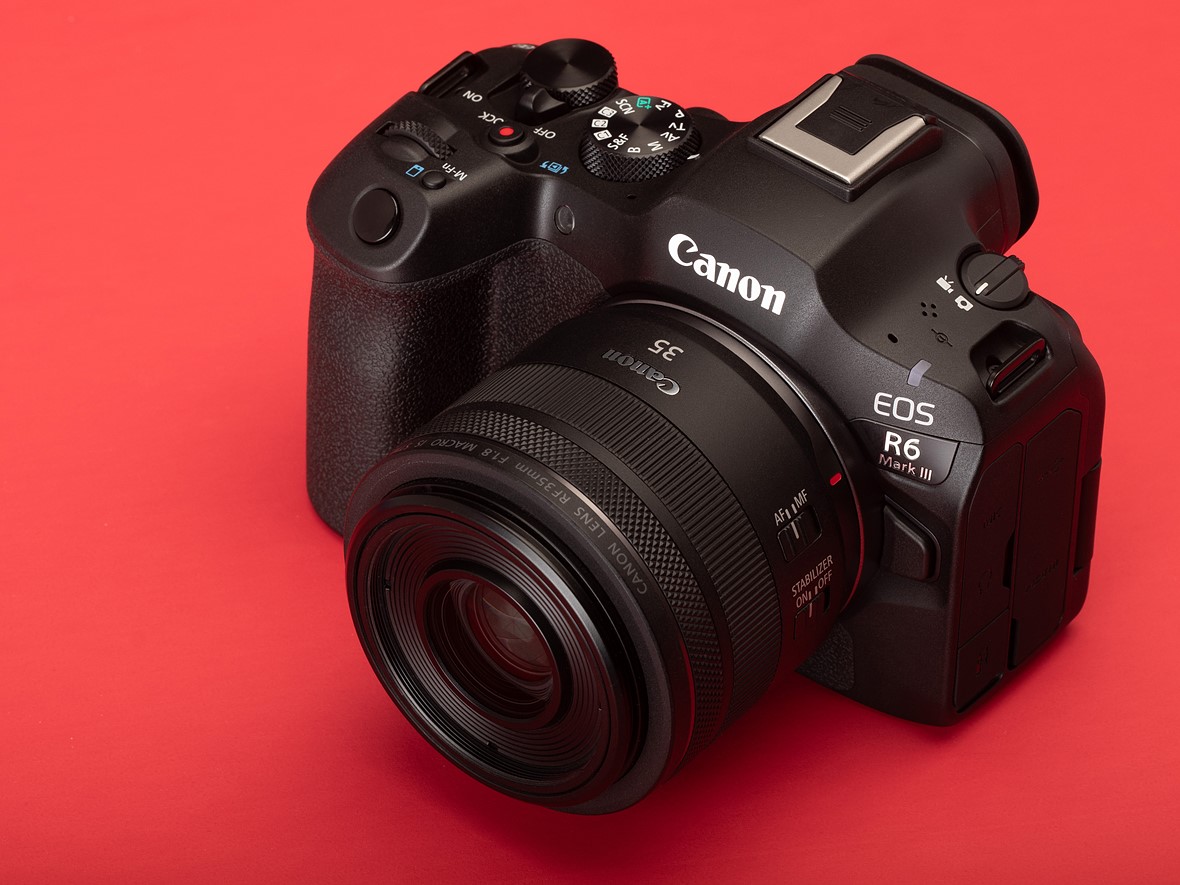
مهمترین تنظیمات دوربین کانن که باید بدانید
راهاندازی هر دوربین جدیدی میتواند تجربهای گیجکننده باشد، چون تعداد زیادی تنظیم و گزینه مختلف در اختیار شما قرار دارد. از طرفی، هر برند هم ویژگیها و منطق خاص خودش را در تنظیمات پیشفرض و عملکرد دکمهها دارد. دوربینهای Canon هم از این قاعده مستثنا نیستند، اما راهنمای زیر مهمترین تنظیماتی را که بهتر است روی دوربین جدید کانن خود تغییر دهید برجسته میکند تا بتوانید سریعتر و راحتتر کارتان را شروع کنید.
برخی از این تنظیمات، فارغ از اینکه از چه برندی استفاده میکنید، کاربرد دارند که ما آنها را در یک مقاله جداگانه پوشش دادهایم. اگر مبتدی هستید، بهتر است از همانجا شروع کنید.
همچنین مهم است به خاطر داشته باشید که هر سبک و ژانر عکاسی نیازهای متفاوتی دارد؛ مواردی که در ادامه آمده، برای اغلب عکاسان کاربرد دارند و مربوط به تنظیمات خاص و بسیار تخصصی نیستند.
اگر در حال راهاندازی یک دوربین جدید کانن هستید، این موارد نقطه شروع خوبی هستند، قبل از اینکه دوربین را کاملاً مطابق نیازهای شخصی خودتان سفارشی کنید.
فعال کردن فایلهای Raw
برای بهدست آوردن انعطافپذیری بیشتر هنگام عکاسی با فرمت Raw (یا Raw + JPEG)، به گزینه «Image quality» در ابتدای منوهای دوربین بروید. همچنین میتوانید کیفیت تصویر را از طریق منوی Q هم تغییر دهید. توجه داشته باشید که اگر این تنظیم را از منوی اصلی تغییر دهید، لازم است دکمه OK را برای تأیید بزنید، اما در منوی Q نیازی به زدن OK نیست.
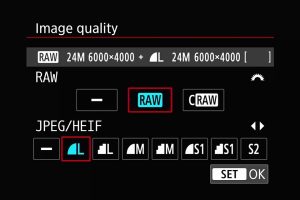
مانند سایر برندها، کانن هم چند نوع فرمت Raw ارائه میدهد. گزینه اصلی Raw فایلهای بدون فشردهسازی تولید میکند که همان گزینهای است که ما برای اغلب کاربران پیشنهاد میکنیم. گزینه CRaw از فشردهسازی با افت کیفیت استفاده میکند، بهخصوص در سایههای عمیق، و دامنه پردازش شما را محدودتر میکند. قابلیت Dual Pixel Raw هم در برخی دوربینها و در یک منوی جداگانه وجود دارد، اما ما استفاده از آن را توصیه نمیکنیم، چون حجم فایل را افزایش میدهد و در عمل سود چندانی ندارد.
تنظیمات رمز عبور
کانن یک قابلیت رمز عبور اضافه کرده است (احتمالاً برای رعایت مقررات بینالمللی)، تا از دسترسی غیرمجاز به دستگاههای دیگری که دوربین شما به آنها متصل میشود جلوگیری کند. توجه داشته باشید که این قابلیت برای جلوگیری از سرقت طراحی نشده است. این ویژگی در تمام مدلهای جدید وجود دارد و با بهروزرسانی فریمور، به بسیاری از مدلهای قدیمیتر هم اضافه شده است.
اگر یک دوربین بدون آینه قدیمی دارید که فریمور آن بهروز نشده باشد، با این قابلیت مواجه نخواهید شد (مگر اینکه فریمور را آپدیت کنید). اما اگر یک دوربین جدید کانن را روشن کنید که این ابزار روی آن فعال است، یا دوربینی که فریمورش بهروز شده، صفحهای ظاهر میشود که از شما میخواهد یک PIN ششرقمی تعیین کنید که امکان رد کردن آن وجود ندارد. پس از آن، دوربین هر بار که روشن میشود یا از حالت خواب بیدار میشود، این رمز را از شما میخواهد. هرچند بعضی افراد ممکن است این سطح اندک امنیت را دوست داشته باشند، اما برای بیشتر کاربران فقط یک مزاحمت است و ما پیشنهاد میکنیم بلافاصله آن را غیرفعال کنید.
در دفعات بعدی روشن شدن دوربین، یک کادر با عنوان «Do Not Ask Again» نمایش داده میشود. اگر این گزینه را تیک بزنید، همانطور که حدس میزنید، دیگر از شما درخواست وارد کردن رمز عبور نخواهد شد. همچنین میتوانید از طریق منوی Manage Password (در منوی زردرنگ Setup) و با انتخاب گزینه «Pword Request» این قابلیت را غیرفعال کنید.
همچنین میتوانید رمز عبور خود را از منوی Manage Password تغییر دهید و سابقه تغییر رمزها را مشاهده کنید. اگر رمز خود را فراموش کنید، میتوانید با گزینه «Clear entered information» در صفحه Manage Password آن را ریست کنید. اما توجه داشته باشید که با انتخاب این گزینه، دوربین بهطور کامل به تنظیمات کارخانه بازگردانی خواهد شد.
پیگیری تنظیمات فوکوس و تعقیب سوژه
دوربینهای جدید سری R کانن یک گزینه منویی به نام «>Whole Area Tracking Servo AF» در بخش AF منوها دارند. این گزینه باعث میشود دوربین، سوژهای را که زیر نقطه فوکوس انتخابی شما قرار دارد (با استفاده از کل محدوده تصویر) دنبال کند و این قابلیت برای هر حالت ناحیه فوکوس قابل استفاده است، به شرطی که دوربین روی فوکوس پیوسته تنظیم شده باشد (که در اصطلاح کانن Servo AF نام دارد).
سادهترین راه برای فعال کردن این حالت تعقیب، باز کردن منوی Q و رفتن به گزینه ناحیه فوکوس (که معمولاً در گوشه بالا سمت چپ قرار دارد) است. شما میتوانید با فشردن دکمه Info، تعقیب سوژه را فعال یا غیرفعال کنید.
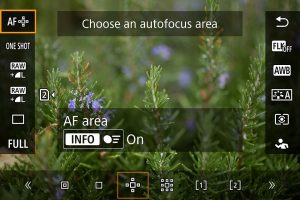
اما یک نکته هشدار: در همه مدلها بهجز جدیدترینها، در صفحه منوی Q کنار آیکون مربوط به تعقیب سوژه، کلمه «Enable» نمایش داده میشود. این به این معنا نیست که باید دکمه Info را بزنید تا قابلیت فعال شود؛ بلکه در واقع نشان میدهد که این قابلیت از قبل فعال است. این اشتباه دستوری ممکن است باعث سردرگمی شود. در جدیدترین مدلها این مشکل برطرف شده و وضعیت On یا Off نمایش داده میشود.
در نسل اول دوربینهای سری R (EOS R، EOS RP، EOS R6 و EOS R5)، تنظیم اینکه دوربین دقیقاً چه سوژهای را دنبال کند کمی پیچیدهتر است. ابتدا باید حالت Face + Tracking را بهعنوان ناحیه فوکوس انتخاب کنید (که در منوی اصلی با عنوان «AF method» شناخته میشود)، سپس یک تنظیم دیگر به نام «Initial Servo AF pt for Face + Tracking» را تغییر دهید. این کار به شما یک هدف فوکوس در حالت تعقیب سوژه میدهد و مشخص میکند دوربین چه چیزی را باید دنبال کند.
این گزینه منویی، اگر دوربین شما چنین بخشی داشته باشد، در قسمت AF منوها قرار دارد و اگر نداشته باشد، در بخش تنظیمات Custom Function پیدا میشود.
حالت اولویت انعطافپذیر (Flexible Priority mode)
بسیاری از دوربینهای بدون آینه کانن یک حالت نوردهی به نام Fv دارند که رفتاری شبیه ترکیبی از Program، Av (اولویت دیافراگم)، Tv (اولویت سرعت شاتر) و Manual دارد؛ مشابه سیستم Hyper Control در دوربینهای Pentax. در دوربینهای سری EOS R کانن (بهجز مدلهای EOS R100، R50 و R50V که فاقد حالت Fv هستند)، شما میتوانید از طریق دکمه Mode یا پیچ حالت، بسته به بدنه دوربین، حالت Fv را انتخاب کنید. این قابلیت به شما اجازه میدهد پارامترهایی را که برایتان مهمتر هستند کنترل کنید و دوربین بقیه تنظیمات را بهصورت خودکار انجام دهد. همچنین تغییر اینکه کدام تنظیم را کنترل میکنید سریعتر میشود؛ مثلاً میتوانید فقط با چرخاندن رینگ کنترلی، کنترل دیافراگم را در اختیار بگیرید، بدون اینکه مجبور باشید به حالت اولویت دیافراگم بروید.
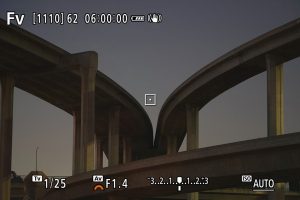
وقتی دوربین روی حالت Fv قرار دارد، بهصورت پیشفرض سرعت شاتر، دیافراگم و ISO بهطور خودکار تنظیم میشوند. با این حال، دوربین به شما اجازه میدهد هر ترکیبی از این سه پارامتر را بهصورت دستی تغییر دهید و همچنین جبران نوردهی (exposure compensation) را برای اصلاح نورسنجی اعمال کنید. شما میتوانید مشخص کنید که پیچ اصلی کدام تنظیم را کنترل کند و همچنین انتخاب کنید که آیا میخواهید از تنظیم دوم از طریق رینگ کنترلی موجود روی لنزهای RF استفاده کنید یا نه. از آنجا به بعد، میتوانید این پارامترها را دقیقاً مانند حالتهای Tv، Av یا Manual تنظیم کنید. برای بازگرداندن کنترل به دوربین، میتوانید دکمهای را فشار دهید که پارامتر انتخابشده یا همه پارامترها را به حالت خودکار برمیگرداند؛ اینکه این دکمه کدام است، به مدل دوربین شما بستگی دارد.
با اینکه ما ایده حالتی که اجازه میدهد سرعت شاتر و/یا دیافراگم را کنترل کنید دوست داریم، این حالت همچنین میتواند باعث شود بهصورت ناخواسته ISO را بهطور دستی تنظیم کنید و دوربین بهصورت خودکار دیافراگم و سرعت شاتر را بر اساس آن تغییر دهد. چنین حالتی شبیه «اولویت ISO» میشود که عملاً انتخاب منطقیای نیست، چون ISO باید همیشه تابع دیافراگم و سرعت شاتر باشد؛ چراکه این دو مشخص میکنند چه مقدار نور وارد دوربین میشود.
حداکثر مقدار ISO
یکی از شکایتهای رایج کاربران درباره دوربینهای کانن این است که در شرایط نور کم، وقتی ISO روی حالت خودکار قرار دارد، دوربین تمایل دارد از مقادیر ISO نسبتاً بالایی استفاده کند. این موضوع میتواند باعث شود کاربران تازهکار از دیدن نویز در تصاویرشان ناراضی و سردرگم شوند.
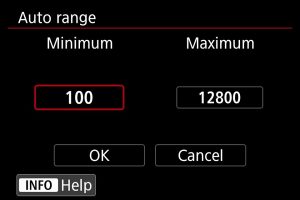
برای حل این مسئله، کانن (مانند سایر برندها) به شما اجازه میدهد یک مقدار حداکثر برای Auto ISO در منوی تنظیمات ISO تعیین کنید تا دوربین از آن مقدار بالاتر نرود. اگر از اینکه دوربین شما از ISOهای بالا استفاده میکند ناراحت هستید و حاضر هستید با رسیدن دوربین به سقف ISO کنار بیایید، شاید بخواهید یک مقدار Max ISO پایینتر انتخاب کنید. این تنظیم برای همه توصیه نمیشود، اما بسته به سلیقه و سبک عکاسی شما میتواند گزینه قابلتوجهی باشد.
عکاسی HDR
تقریباً همه دوربینهای EOS R کانن قادر هستند تصاویر HDR واقعی ثبت کنند که هنگام نمایش روی تلویزیون، مانیتور یا گوشی سازگار با HDR، زندهتر و طبیعیتر به نظر میرسند (فقط کاربران EOS R، RP و R100 از این قابلیت بیبهره هستند). با این حال، توجه داشته باشید که کانن دو گزینه با نامهای بسیار مشابه ارائه میدهد: گزینه «HDR Shooting (PQ)» که یک تصویر تکی ثبت میکند و آن را طوری پردازش میکند که روی نمایشگرهای HDR خوب دیده شود، و گزینه HDR Mode که سه عکس ثبت کرده و آنها را در قالب یک تصویر با پردازش سنگین، برای نمایش روی نمایشگرهای با دامنه دینامیکی استاندارد (SDR) ترکیب میکند. اولی میتواند واقعاً خوب باشد؛ اما دومی را پیشنهاد میکنیم نادیده بگیرید.
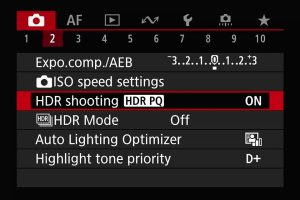
فایلهای HDR (PQ) در قالب HEIF ذخیره میشوند، اما دوربینها به شما اجازه میدهند بهصورت همزمان HEIF + Raw عکاسی کنید تا اگر خواستید، بعداً بتوانید یک JPEG استاندارد را چه در خود دوربین و چه در نرمافزارهای دسکتاپ تولید و پردازش کنید.
در برخی مدلها، دوربین پیشنهاد میکند قابلیت «Highlight Tone Priority» یا همان HTP را فعال کنید که با کاهش نوردهی، اطلاعات بیشتری از بخشهای روشن تصویر ثبت میکند. در مدلهای جدیدتر، HTP بهصورت خودکار فعال میشود (هرچند اگر اصرار داشته باشید، میتوانید از منوی Highlight Tone Priority آن را غیرفعال کنید). ما بهشدت توصیه میکنیم از HDR Shooting و HTP بهصورت همزمان استفاده کنید؛ نتیجه کار واقعاً خوب است.
دوربین خود را مطابق نیازتان شخصیسازی کنید
دکمههای قابل شخصیسازی
همانطور که انتظار میرود، تمام مدلهای کانن به شما اجازه میدهند عملکرد چند دکمه را به دلخواه تغییر دهید. این کار معمولاً از طریق گزینه «Customize buttons for shooting» در بخش سبزرنگ Customized Controls در مدلهای جدیدتر انجام میشود یا از طریق گزینه «Customize buttons» در بخش نارنجی C.Fn در مدلهای قدیمیتر.
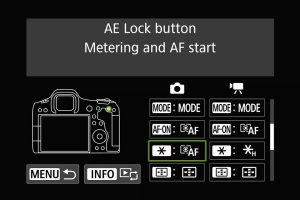
در مدل R100 این گزینه کمی عمیقتر در منوها پنهان شده است، اما وجود دارد (Function settings / Custom Functions / Custom controls).
دکمه M-Fn
دوربینهای کانن چند راه برای دسترسی نسبتاً سریع به تنظیماتی که مرتب تغییر میدهید در اختیار شما قرار میدهند. بیشتر مدلهای سری R (بهجز R100، R50 و R50V) یک دکمه M-Fn کنار شاتر دارند که به شما امکان دسترسی به حداکثر ۱۰ عملکرد مختلف را میدهد و با پیچ جلو و عقب کنترل میشود.
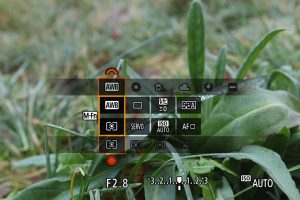
این دکمه را میتوان از طریق همان منوی Customize buttons که بالاتر توضیح داده شد، شخصیسازی کرد. اگر M-Fn را انتخاب کنید یا عملکرد «Dial Func» آن را به هر دکمه دیگری اختصاص دهید، سپس دکمه INFO را فشار دهید، وارد یک زیرمنوی چندلایه با نام «Dial function settings» میشوید که در آن میتوانید تعیین کنید کدام عملکردها به کدام پیچ اختصاص داده شوند و ترتیب آنها چگونه باشد.
منوی Q
علاوه بر این موارد، منوی Q هم وجود دارد که تا یازده تنظیم را در سمت چپ و راست تصویر زنده نمایش میدهد. در بیشتر مدلهای دو نسل اخیر، این منو قابل شخصیسازی است تا فقط تنظیماتی که بیشتر با آنها کار میکنید در آن نمایش داده شوند. این گزینه منویی معمولاً با نام «Quick Control customization» یا «Customize Quick control» در منوی قرمز رنگ Camera قرار دارد. برای مثال، ممکن است ترجیح بدهید بهجای دسترسی دائمی به تنظیمات کیفیت تصویر، دسترسی سریع به تنظیمات HDR PQ داشته باشید.
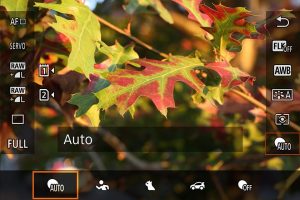
اینها تنظیماتی هستند که ما معمولاً تغییر میدهیم و توسط جامعه کاربران ما هم توصیه شدهاند. آیا تنظیمات دیگری هست که شما پیشنهاد میکنید تغییر داده شوند؟
تهیه و تنظیم : اطمینان | نمایندگی کانن در ایران
