
 DSLR حرفه ای
 DSLR مبتدی
 DSLR نیمه حرفه ای
 دوربین بدون آینه سری R
 لنز Canon EF
 لنز Canon EF-S
 لنز Canon RF

 دوربین کارکرده
 دوربین کنون دست دوم
 سه پایه
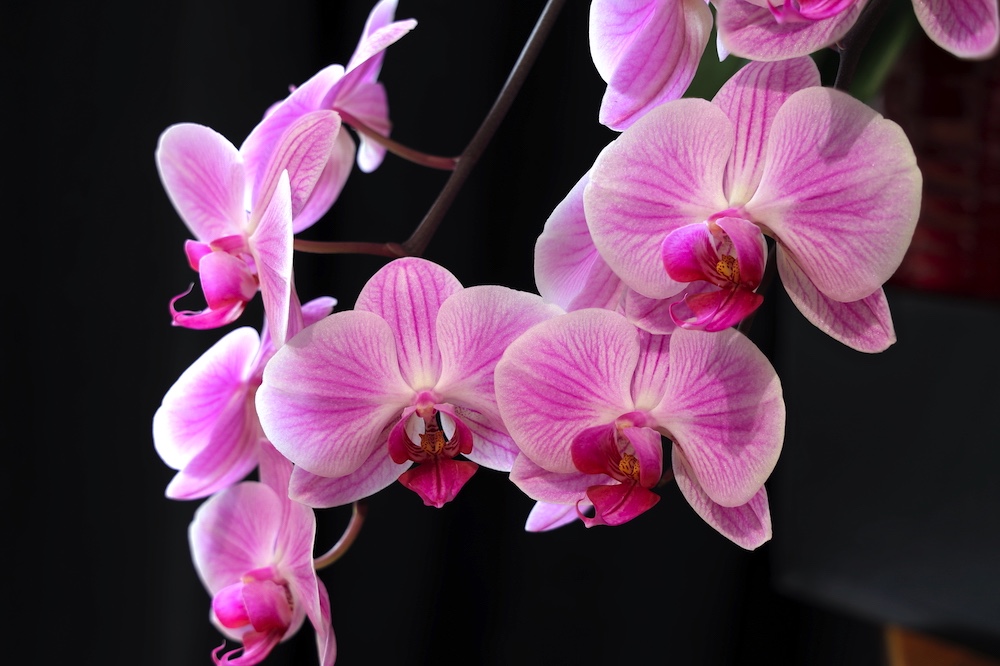
آموزش تصویری براکت گذاری فوکوس با دوربین کانن
براکتگذاری فوکوس – یا انباشت فوکوس (focus stacking) – به شما امکان میدهد تا عمق میدان (depth-of-field) را در سراسر تصاویر خود گسترش دهید. این تکنیک به ویژه برای عکسهای کلوزآپ و ماکرو مؤثر است. این ویژگی اکنون بر روی چندین دوربین EOS گنجانده شده است، اما تکنیکی است که سالها به صورت دستی و در مرحله پس از تولید (post-production) قابل انجام بوده است.
انباشت فوکوس تکنیکی است که در آن شما چندین تصویر را با افزایشهای فوکوس متفاوت میگیرید. سپس میتوانید این تصاویر را با نرمافزار کامپیوتر ادغام کنید تا یک تصویر نهایی با عمق میدان بسیار بیشتری نسبت به حالتی که به طور معمول در یک تصویر واحد امکانپذیر است، تولید کنید.
این فرآیند زمانی دستی بود، اما کانن یک ویژگی دروندوربینی به نام براکتگذاری فوکوس (Focus bracketing) را توسعه داد که به خودکارسازی این فرآیند کمک میکند. دوربین EOS RP اولین مدل در محدوده EOS بود که این ویژگی را ارائه داد. پس از ظهور بر روی EOS RP، این ویژگی بر روی تعدادی از مدلها ظاهر شد، از جمله تقریباً تمام دوربینهای سری EOS R، به علاوه EOS M6 Mark II و 90D. (این ویژگی بر روی EOS R، اولین دوربین سری R که در سال ۲۰۱۸ معرفی شد، وجود ندارد.)
همچنین شناخته شده با نامهای:
براکتگذاری فوکوس همچنین با نامهای انباشت فوکوس (focus stacking)، ادغام صفحه کانونی (focal plane merging)، ترکیب فوکوس (focus blending) و انباشت Z (z-stacking) شناخته میشود. یک دنباله از تصاویر، که هر کدام با فوکوس بر روی صفحه متفاوتی از سوژه هستند، توسط نرمافزار تحلیل میشود. الگوریتمها بخشهای در فوکوس هر تصویر را شناسایی کرده و آنها را ادغام میکنند تا یک تصویر نهایی با فوکوس در سراسر سوژه ایجاد کنند.
برنامههای شخص ثالث تمایل دارند به این ویژگی به عنوان انباشت فوکوس (focus stacking) اشاره کنند تا براکتگذاری فوکوس (focus bracketing).
ما مطمئن نیستیم که انباشت فوکوس اولین بار چه زمانی در دسترس قرار گرفت، اما نرمافزار این تکنیک قطعاً در سال ۲۰۰۵ مورد استفاده بود. انباشت فوکوس با نرمافزار Digital Photo Professional (DPP) کانن برای اولین بار در نسخه ۴.۱۰.۰ که در مارس ۲۰۱۹ معرفی شد، ظاهر گردید. در اینجا، این ویژگی ‘ترکیب عمق’ (Depth compositing) نامیده میشود.
در اولین نسخه خود، این ویژگی دروندوربینی شما را قادر میسازد تا به طور خودکار یک دنباله از تصاویر را با استفاده از پارامترهای از پیش تعیین شده و پشت سر هم عکاسی کنید. این کار نسبت به فرآیند دستی مزایایی دارد، زیرا تعداد عکسها و افزایشهای فوکوس (میزان تغییر فوکوس در هر بار عکسبرداری) قابل برنامهریزی هستند (به جای اینکه به صورت دستی با تغییر زوم لنز انجام شوند)، اما شما همچنان باید فایلهای حاصل را بر روی کامپیوتر با استفاده از Digital Photo Professional (DPP) کانن یا سایر نرمافزارهای ویرایش عکس که قادر به ادغام چندین تصویر هستند، مانند فتوشاپ یا لایتروم، ادغام میکردید.
نحوه تنظیم بر روی دوربین Canon EOS RP
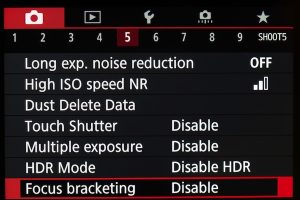
گزینه براکتگذاری فوکوس (Focus bracketing) را در منوی Shoot 5 انتخاب کنید. دکمه SET را فشار دهید. یک صفحه منوی جدید با تعدادی گزینه باز میشود.
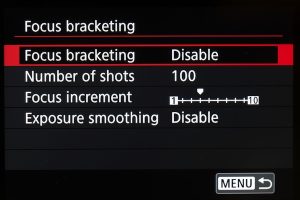
گزینه بالا برای غیرفعال یا فعال بودن براکتگذاری فوکوس است. پس از هر بار عکاسی یک دنباله، به حالت غیرفعال بازمیگردد. برای تغییر به فعال، دکمه SET را فشار دهید.
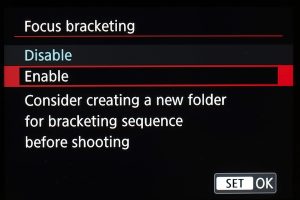
هنگامی که ‘فعال (Enable)’ را انتخاب میکنید، پیشنهاد میشود که برای هر مجموعه از تصاویر، یک پوشه جدید ایجاد کنید.
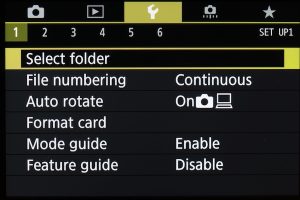
برای ایجاد یک پوشه، به منوی زرد Setup 1 بروید. گزینه ‘انتخاب پوشه (Select folder)’ را هایلایت کرده و دکمه Set را فشار دهید.
ایجاد پوشههای جدید ایده خوبی است اگر چندین دنباله از یک سوژه واحد عکاسی میکنید، زیرا تشخیص اینکه یک دنباله از کجا شروع و دیگری پایان مییابد میتواند دشوار باشد.

گزینه ‘ایجاد پوشه (Create folder)’ را انتخاب کنید. دکمه Set را فشار دهید. پوشه ایجاد شده و به طور خودکار استفاده خواهد شد.
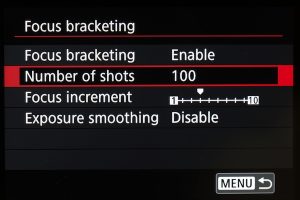
اکنون به منوی Shoot 5 بازگردید و دوباره به ویژگی براکتگذاری فوکوس دسترسی پیدا کنید تا کنترلهای ویژگی را متناسب با نیاز خود تنظیم کنید.
تنظیمات براکتگذاری فوکوس
-
تعداد عکسها (Number of shots)
گزینه دوم در تنظیمات براکتگذاری فوکوس به شما امکان میدهد تا تعداد تصاویری را که به طور خودکار گرفته میشوند تعیین کنید. دکمه SET را فشار دهید تا وارد شوید. میتوانید بین ۲ تا ۹۹۹ عکس انتخاب کنید. تنظیم پیشفرض ۱۰۰ است، اگرچه به طور کلی ما این تعداد را بیش از حد یافتهایم. تعداد تصاویر مورد نیاز به فاصله کانونی لنزی که استفاده میکنید، فاصله عکاسی شما، دیافراگم انتخابی و عمق سوژه بستگی دارد.
-
افزایش فوکوس (Focus increment)
افزایش فوکوس به شما امکان میدهد تعیین کنید که هر بار که دوربین نوردهی میکند، فوکوس چقدر تغییر کند. به طور پیشفرض این گزینه روی ‘۴’ تنظیم شده است که برای اکثر سوژهها مناسب است. ‘۱’ افزایش بسیار کمی را برای تنظیم دقیق ارائه میدهد. تنظیم به سمت ۱۰ باعث تغییرات بیشتر در فوکوس میشود.
-
هموارسازی نوردهی (Exposure smoothing)
گزینه هموارسازی نوردهی به طور استاندارد غیرفعال است. هنگامی که فعال میشود، برای تطبیق با تغییر روشنایی نوردهیها طراحی شده است که میتواند در نتیجه تنظیم فوکوس رخ دهد. این میتواند بر دیافراگم واقعی (effective aperture) در هر موقعیت فوکوس تأثیر بگذارد. نوردهی همیشه با اولین تصویر قفل میشود تا اطمینان از ثبات در هنگام عکاسی از دنباله حاصل شود.

اولین تصویر در دنباله، فوکوس روی گلبرگهای جلویی این ژربرای زرد است.

آخرین تصویر در دنباله، گلبرگهای پشتی را تا نوک آنها در فوکوس دارد.
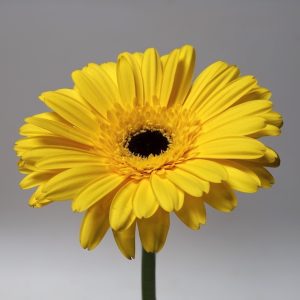
تصویر اصلی نتیجه یک دنباله از ده تصویر است که با استفاده از نرمافزار Digital Photo Professional (DPP) کانن، براکتگذاری فوکوس شدهاند. کامپیوتر MacBook Pro ما تنها ۴۵ ثانیه طول کشید تا ده تصویر را در DPP پردازش کند. تصویر پس از پردازش ویرایش نشده است. ما تصاویر را به صورت فایلهای JPEG با دیافراگم f5.6 عکاسی کردیم.
تکامل ویژگی
در سال ۲۰۲۱ یک بهبود قابل توجه به این معنی بود که تصاویر میتوانند به طور خودکار درون دوربین ادغام شوند (اگرچه اگر ترجیح دهید همچنان میتوانید بعداً خودتان با استفاده از نرمافزار آنها را ادغام کنید).
این امر این ویژگی را بسیار در دسترستر کرد. مزیت واضح توانایی ادغام تصاویر درون دوربین این است که برای انجام آن به کامپیوتر نیاز ندارید. ادغام تصاویر میتواند زمان زیادی ببرد و کامپیوترهای قدیمی ممکن است به دلیل تعداد تصاویر در حال پردازش با مشکل مواجه شوند. ویژگی ارتقاء یافته به این معنی است که شما نه به ظرفیت کامپیوتری برای مدیریت مقدار زیادی پردازش تصویر نیاز دارید و نه به مهارتهای کامپیوتری برای انجام آن.
برای دوربینهایی با نسخه بهروز شده ویژگی براکتگذاری فوکوس، چند تنظیم اضافی در منو موجود است.
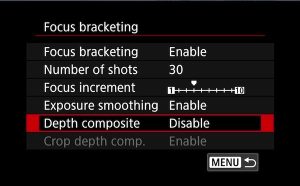
‘ترکیب عمق (Depth composite)‘ یک گزینه جدید در مدلهای سال ۲۰۲۱ به بعد است. این گزینه به طور خودکار تصاویری را که به عنوان بخشی از دنباله براکتگذاری فوکوس گرفته شدهاند ترکیب میکند تا یک تصویر نهایی کاملاً پردازش شده تولید کند.
این گزینه به طور پیشفرض غیرفعال است. این بدان معناست که هیچ ‘ترکیب عمق’ دروندوربینی انجام نمیشود، اما تمام تصاویر اصلی یا به عنوان فایلهای RAW یا JPEG (با توجه به تنظیمات دوربین برای عکاسی) ذخیره میشوند.
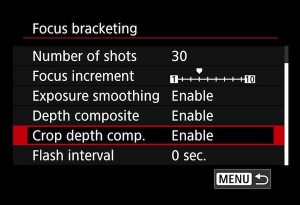
برای روشن کردن ‘ترکیب عمق’، آن را هایلایت کرده و ‘فعال (Enable)’ را انتخاب کنید، سپس دکمه SET را فشار دهید. دوربین تصویر ‘ترکیب عمق’ را به عنوان آخرین تصویر در دنباله ذخیره میکند، که یک فایل JPEG یا HEIF خواهد بود (مورد دوم اگر در حالت HDR PQ عکاسی کنید). همچنین تصاویر اصلی را که به عنوان بخشی از دنباله گرفته شدهاند ذخیره میکند (که بسته به نوع تصویری که دوربین برای عکاسی تنظیم شده است، میتوانند فایلهای RAW یا JPEG/HEIF باشند).
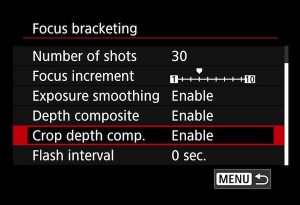
‘برش ترکیب عمق (Crop depth comp.)‘ به طور پیشفرض فعال است. این گزینه به طور خودکار تصویر ادغام شده را برش میدهد و آن را قاببندی میکند تا اطمینان حاصل شود که کل تصویر کادر را پر میکند. ‘برش ترکیب عمق’ ضروری است زیرا با تغییر فوکوس برای ظاهر شدن بخشهای مختلف سوژه در فوکوس، تغییرات جزئی در ترکیببندی ناشی از تنفس فوکوس (focus breathing) رخ میدهد.
(توجه: گزینه فاصله فلاش (Flash interval) فقط در دوربین EOS R3 موجود است.)
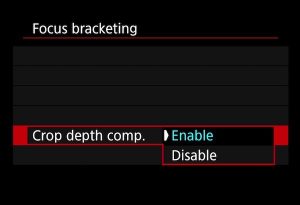
گزینه ‘غیرفعال (Disable)’ تصاویر را بدون برش رها میکند، اما مناطقی که با هم تراز نمیشوند، در تصویر ذخیره شده حاشیه سیاه خواهند داشت. این تصاویر را میتوان به صورت دستی برش داد یا در مرحله پس از تولید ویرایش کرد.
با فعال بودن ‘برش ترکیب عمق’، توصیه میشود سوژه خود را خیلی تنگ قاببندی نکنید. مقدار کمی فضا در اطراف سوژه خالی بگذارید تا برای برشی که انجام خواهد شد، جا داشته باشد.
تنفس فوکوس چیست؟
وقتی برخی لنزها فوکوس میکنند، ناحیهای که ثبت میکنند با دورتر شدن فوکوس تغییر میکند. این پدیده تنفس فوکوس (focus breathing) نامیده میشود. لنزهای ماکرو میتوانند به ویژه مستعد آن باشند.
هنگامی که دوربین تصاویر را ادغام میکند، به طور خودکار آنها را در طول فرآیند مقیاسبندی (scale) میکند. گزینه ‘برش ترکیب عمق’ بخشهایی از تصویر را که در فرآیند ترکیب با هم تراز نمیشوند، برش میدهد. این گزینه به طور پیشفرض فعال نیست زیرا برخی عکاسان ترجیح میدهند خودشان برش را انجام دهند، یا ممکن است پسزمینه缺失 را کپیکاری (clone) کنند تا بخشهایی از سوژه را برش ندهند.
تکنیک عکاسی
استفاده از براکتگذاری فوکوس به تنظیمات دوربین و تکنیکهای عکاسی خاصی نیاز دارد.
-
سهپایه (Tripod) دوربین خود را روی یک سهپایه محکم نصب کنید، به طوری که در طول ثبت دنباله تصاویر، هیچ حرکت دوربینی وجود نداشته باشد.
-
حالت عکاسی (Shooting mode) میتوانید از هر حالت عکاسی استفاده کنید، اگرچه حالتهای تقدم دیافراگم (Av)، تقدم انعطافپذیر (Fv) و دستی (M) بهترین هستند زیرا کنترل بیشتری روی دیافراگم به شما میدهند.
-
دیافراگم (Aperture) کانن توصیه میکند دیافراگم را بین f5.6 و f11 تنظیم کنید. استفاده از دیافراگم بازتر از f5.6 میتواند هنگام ادغام تصاویر مشکلاتی ایجاد کند، زیرا برخی از بخشهای خارج از فوکوس تصاویر ممکن است به قدری از فوکوس خارج باشند که دوربین ادغام آنها را دشوار بیابد. اگر دیافراگم بستهتر از f11 باشد، به طور کلی به این معنی است که تصاویر بسیار کمتری گرفته میشود و نتیجه نهایی از محو بودن پسزمینه بهرهمند نخواهد شد.
-
ISO گزینه ISO خودکار (Auto ISO) را انتخاب کنید یا به صورت دستی یک مقدار پایین، مانند ISO 200، انتخاب کنید. از آنجایی که دوربین روی سهپایه نصب شده است، میتواند سرعت شاتر آهستهای را که ممکن است نتیجه دهد، تحمل کند.
-
فوکوس (Focus) لنز باید روی فوکوس خودکار (AF) تنظیم شده باشد و روی یک نقطه AF تکی (single AF point) تنظیم شود. فوکوس نقطهای (Spot AF) به شما امکان میدهد هنگام تنظیم نزدیکترین نقطه برای فوکوس، دقیقتر عمل کنید، اگرچه فوکوس ۱ نقطهای (1 point AF) نیز کار خواهد کرد. نقطه AF باید روی قسمتی از سوژه قرار گیرد که به دوربین نزدیکتر است.
-
ریموت (Remote) از یک ریموت شاتر استفاده کنید یا تایمر خودگیر دوربین را تنظیم کنید تا هرگونه لرزش دوربین ناشی از فشار دادن دکمه شاتر از بین برود.
-
تکنیک (Technique) شاتر را فعال کنید تا اولین تصویر گرفته شود. دوربین به طور خودکار باقی تصاویر را میگیرد و هر بار فوکوس را به میزان مناسبی جابجا میکند. در پایان دنباله به طور خودکار متوقف میشود. اگر دوربین را طوری تنظیم کرده باشید که بیش از نیاز عکس بگیرد، ممکن است قبل از گرفتن همه آنها به طور خودکار متوقف شود. این اتفاق زمانی رخ میدهد که لنز به نقطه فوکوس بینهایت (Infinity) خود برسد.
نکات و ترفندها
-
براکتگذاری فوکوس برای عکاسی از تصاویر ثابت با دوربین نصب شده روی سهپایه طراحی شده است.
-
دنباله تصاویر با استفاده از ویژگی براکتگذاری فوکوس بسیار سریع گرفته میشود، اما اگر سوژه حتی کمی حرکت کند، دوربین ممکن است نتواند تصاویر را ادغام کند. این بدان معناست که اگر در فضای باز عکاسی میکنید، باید روزی آرام و بدون باد باشد.
-
هنگام قاببندی تصویر، با زاویه دید کمی بازتر از آنچه نیاز دارید عکاسی کنید. اگر بیش از حد تنگ قاببندی کنید، ممکن است متوجه شوید که وقتی تصویر با استفاده از ترکیب عمق پردازش میشود، بخشهایی از سوژه به دلیل برشی که در طول فرآیند رخ میدهد، در تصویر نهایی وجود نداشته باشند. حدود ۱۰٪ فضا در اطراف سوژه خالی گذاشتن برای جلوگیری از بریده شدن نواحی کافی است. سپس میتوانید بعداً تصویر را به ترکیببندی نهایی دلخواه خود برش دهید.
-
اگر در داخل خانه و با استفاده از نورپردازی کمکی عکاسی میکنید، اطمینان حاصل کنید که چراغها سوسو نمیزنند (مانند نور فلورسنت).
-
ویژگی براکتگذاری فوکوس تنها در صورتی میتواند کار کند که دوربین روی فوکوس خودکار تنظیم شده باشد. اگر دوربین را روی فوکوس دستی تنظیم کنید، براکتگذاری فوکوس در دسترس نخواهد بود.
-
حداکثر سرعت شاتری که میتوان تنظیم کرد ۱/۸۰۰۰ ثانیه است، حتی اگر از شاتر الکترونیکی برای ویژگی براکتگذاری فوکوس استفاده شود. حداقل سرعت شاتری وجود ندارد، اگرچه اگر شروع به استفاده از نوردهیهایی کنید که یک ثانیه یا طولانیتر هستند، عکاسی از دنباله میتواند زمان زیادی ببرد.
-
اگر عکاسی را در حین انجام آن لغو کنید، میتواند باعث ایجاد مشکلات نوردهی در آخرین تصویر شود. اگر نیاز به لغو ترکیب عمق در حین انجام آن دارید، دکمه INFO را در پشت دوربین فشار دهید. لغو، تصویر ترکیبشده را دور میاندازد، اما تمام تصاویر منبعی را که گرفته شدهاند حفظ میکند.
-
سرعت شاتر، دیافراگم و ISO برای اولین تصویر تنظیم میشوند و تصاویر باقیمانده با همان نوردهی گرفته میشوند.
سوژههای مناسب
اگرچه این تکنیک میتواند برای برخی از مناظر استفاده شود، اما برای عکاسی کلوزآپ و ماکرو مؤثرتر است. براکتگذاری فوکوس زمانی بهترین عملکرد را دارد که از سوژههای ثابت عکاسی میکنید و در حالت ایدهآل، دوربین شما باید بر روی یک سهپایه محکم نصب شده باشد. اگر سوژه یا دوربین حرکت کند، ممکن است نتوانید آنها را به یک تصویر نهایی رضایتبخش ادغام کنید.
برخی از نرمافزارهای شخص ثالث که برای ادغام تصاویر استفاده میشوند (معمولاً Adobe Photoshop) دارای گزینه تراز خودکار (auto alignment) هستند، بنابراین عکاسی با دست ممکن است امکانپذیر باشد. با این حال، این ایدهآل نیست زیرا تصویر حاصل باید برش داده شود تا ناحیه تراز در لبهها حذف شود، و اگر حرکت بیش از حدی در زمان عکاسی وجود داشته باشد، تصویر ادغامشده موفق نخواهد بود.
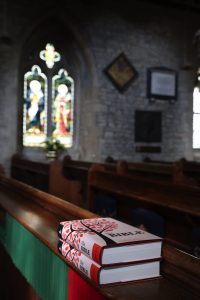
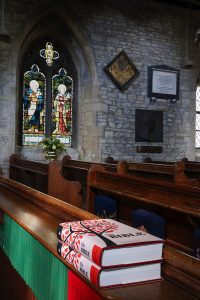
اگرچه بیشتر برای کلوزآپ و ماکرو استفاده میشود، براکتگذاری فوکوس میتواند هنگام عکاسی از فضاهای داخلی یا مناظر مفید باشد و به سوژههای جلویی که به طور معمول حتی هنگام استفاده از باریکترین دیافراگم موجود خارج از محدوده هستند، اجازه میدهد در فوکوس شارژ ثبت شوند. EOS R6 Mark II، لنز RF 100mm f2.8L Macro IS USM.
دوربین شما براکتگذاری فوکوس ندارد؟
میتوانید از هر دوربین EOS برای عکاسی دستی از تصاویر جهت انباشت فوکوس استفاده کنید. سپس میتوان آنها را در برنامهای مانند Adobe Photoshop کنار هم قرار داد، که از نسخه CS4 در سال ۲۰۰۸ دارای گزینه انباشت فوکوس بوده است.
در حالت ایدهآل، باید در یک محیط استودیویی با دوربین محکم روی سهپایه کار کنید.
اگر دوربین شما دارای ویژگی براکتگذاری فوکوس نیست، میتوانید:
-
سوژه خود را در نور ثابت قرار دهید و دوربین را تقریباً به همان روشی که برای براکتگذاری فوکوس توضیح داده شد تنظیم کنید – حالت عکاسی تقدم دیافراگم (Av) یا دستی (M). از دیافراگم بین f5.6 و f11 استفاده کنید. خارج از این محدوده ممکن است مشکلاتی در ادغام تصاویر وجود داشته باشد. بقیه تنظیمات میتوانند مطابق ترجیحات عادی عکاسی شما باشند.
-
لنز را روی فوکوس دستی تنظیم کنید. (در لنزهای EF و EF-S، این کار با جابجا کردن کلید روی لنز انجام میشود. مدلهای سری EOS M یا یک دکمه روی بدنه دوربین یا یک گزینه منو برای تنظیم فوکوس دستی دارند.)
-
روی بخشی از سوژه که به دوربین نزدیکتر است فوکوس کنید. به تدریج فوکوس را به صورت دستی در افزایشهای بسیار کوچک تغییر دهید و هر بار یک عکس بگیرید.
-
قبل از شروع، مطمئن شوید که میدانید لنز را به کدام سمت باید بچرخانید. اگر از صفحه نمایش زنده (Live View) استفاده کنید، میتوانید تغییر فوکوس را ببینید.
-
تصاویر را به صورت دستی بگیرید، هر بار فوکوس را کمی جلو ببرید و سپس از نرمافزار برای ادغام تصاویر استفاده کنید. تصاویری که به صورت دستی با EOS R یا EOS 5D Mark IV گرفته شدهاند میتوانند از گزینه ترکیب عمق (depth compositing) در DPP برای این کار استفاده کنند. با سایر مدلها، برای ادغام تصاویر باید از گزینههای انباشت فوکوس در فتوشاپ یا لایتروم استفاده کنید.
-
برای گسترش عمق میدان در یک تصویر، میتوانید از قابلیت شیفت (tilt) لنزهای شیفت-تیلت TS-E استفاده کنید. این لنزها سالها برای عکاسی از محصولات و مواد غذایی محبوب بودهاند، اما نمیتوانند افزایش عمق میدان قابل توجهی مانند براکتگذاری فوکوس ایجاد کنند. با این حال، لنزهای TS-E به یک سوژه ثابت نیاز ندارند.
خلاصه
آزمایش با براکتگذاری فوکوس به شما کمک میکند تا درک خود را از تنظیمات مورد نیاز افزایش دهید. حتی اگر قصد دارید از این ویژگی در میدان عمل استفاده کنید، بهتر است ابتدا آزمایشاتی را در یک محیط کنترلشده انجام دهید. نیازی به استودیو ندارید – یک کانتر در آشپزخانه میتواند به همان خوبی عمل کند. با یک سوژه با اندازهای که احتمالاً از آن عکس میگیرید تمرین کنید و چند دنباله را با تعداد تصاویر و افزایشهای فوکوس مختلف بگیرید تا ببینید چه چیزی بهترین نتیجه ادغامشده را تولید میکند.
